

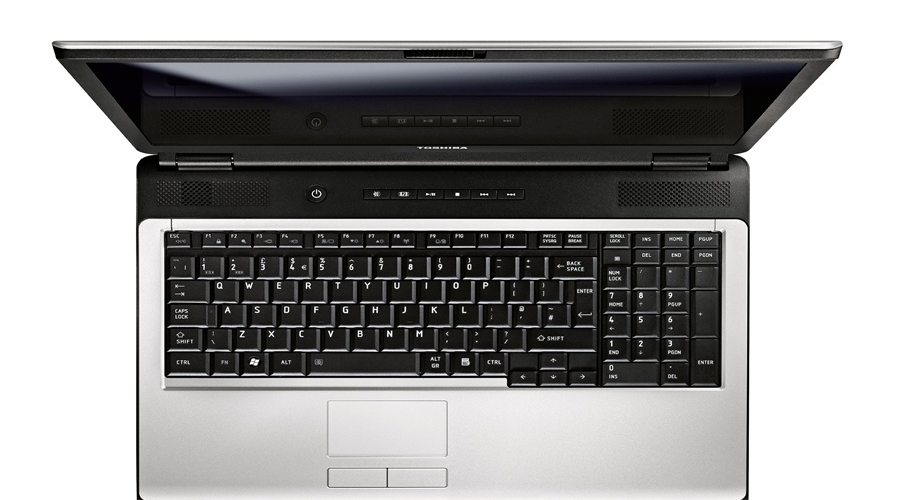
وكالة عمرة الإخبارية – يُعدّ التخلص من أجهزة الكمبيوتر المحمولة القديمة (سواء بالبيع، التبرع، أو إعادة التدوير) إجراءً يتطلب خطوات أمان وحماية للبيانات الشخصية وضمان عدم استعادتها من قبل المستخدم الجديد.
الإجراءات الأساسية قبل مسح الجهاز
• النسخ الاحتياطي (Backup):
o أجهزة Windows: استخدام أداة Windows Backup لرفع البيانات على OneDrive (تُتيح 5 غيغابايت مجاناً)، أو إجراء نسخ احتياطي محلي على قرص صلب خارجي (HDD/SSD) يدوياً أو بواسطة برامج مثل EaseUS Todo Backup.
o أجهزة Mac: استخدام أداة Time Machine عبر التوجه إلى (System Settings > General > Time Machine) لنسخ النظام بالكامل على وحدة تخزين خارجية، أو الحفظ عبر iCloud.
• إلغاء الترخيص وتفقد الملحقات: تسجيل الخروج من البرامج ذات التراخيص المحددة (مثل حزمة Adobe)، والاحتفاظ بمفاتيح التنشيط، بالإضافة إلى فحص المنافذ لإزالة بطاقات Memory Cards أو وحدات USB الدقيقة.
• تسجيل الخروج من الحسابات: إزالة ربط الحسابات الشخصية (Microsoft / Apple ID) والجهاز لمنع استهلاك خيارات التفعيل المتاحة.
طريقة مسح البيانات وإعادة ضبط المصنع
| نظام التشغيل | خطوات الوصول والتنفيذ | آلية الضبط والأمان |
| Windows 11 | Start > Settings > System > Recovery > Reset PC | اختيار Remove everything ثم تفعيل خيار Clean data للكتابة الآمنة فوق البيانات. |
| Windows 10 | Settings > Update & security > Recovery > Reset this PC | اختيار مسح جميع الملفات وإعادة تنصيب النظام. |
| Windows 8.1 | Settings > Change PC settings > Update and recovery | اختيار Remove everything and reinstall Windows. |
| Windows 7 | استخدام أداة خارجية لمسح القرص أو وسائط إقلاع وقسم الاسترداد (Recovery Partition). | مسح كلي للهارد ديسك لمنع استرجاع البيانات. |
| macOS (Monterey فأحدث) | System Settings > General > Transfer or Reset | اختيار Erase All Contents and Settings مع إدخال كلمة المرور لتسجيل الخروج التلقائي من iCloud. |
| macOS القديم (معالجات Intel) | تسجيل الخروج يدوياً من iCloud ثم إيقاف التشغيل والدخول لـ Recovery Mode عبر (Command + R) | استخدام Disk Utility لمسح القرص بنظام APFS ثم اختيار Reinstall macOS. |