

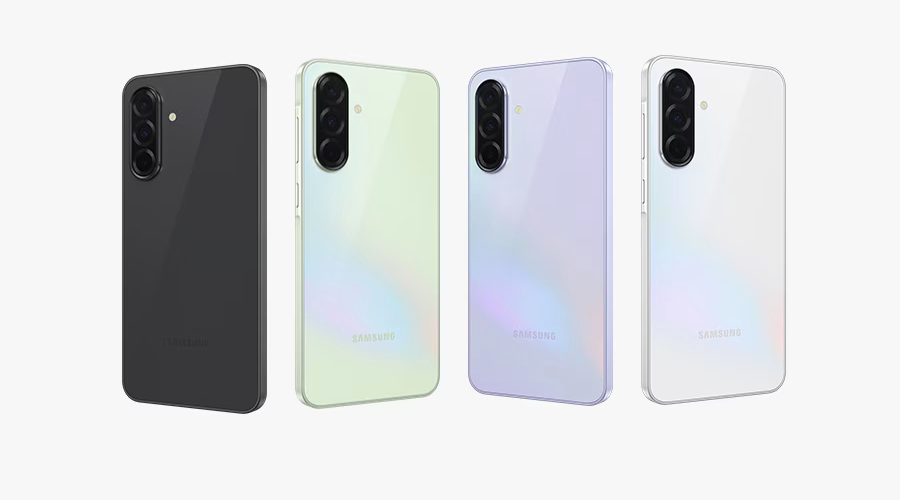
وكالة عمرة الإخبارية – تضم هواتف Samsung Galaxy مجموعة واسعة من رموز شريط الإشعارات التي تُطلع المستخدم على حالة الجهاز، ويُعد رمز المثلث المكسور وبداخله سهمان متعاكسان من أكثر الرموز إثارة للتساؤلات؛ إذ يعتقد البعض أنه يشير إلى خلل في الهاتف، بينما هو في الواقع مؤشر تشغيلي على تفعيل وضع توفير البيانات (Data Saver).
3 رموز مثلثة قد تظهر على شاشة هواتف Galaxy
تختلف دلالة رمز المثلث المكسور عن الرموز المثلثة الأخرى التي قد تظهر في شريط الحالة أعلى الشاشة:
| شكل رمز المثلث | المعنى والتفسير |
| مثلث مكسور بأسهم علوية وسفلية | تفعيل وضع توفير البيانات (Data Saver) للحد من استهلاك شبكة المحمول. |
| مثلث داكن ممتلئ بداخل رمز تعجب (!) | تحذير بوجود خطأ في النظام (مثل مشكلة في الشحن أو خلل برمجي). |
| مثلث عادي (غير مكسور) | تفعيل وضع التجوال (Roaming) أثناء التواجد خارج نطاق الشبكة المحلية. |
ملاحظة: قد تختلف أشكال الرموز ومسميات القوائم قليلًا بحسب طراز الهاتف وإصدار واجهة One UI ونوع شركة الاتصالات.
كيف يعمل وضع توفير البيانات (Data Saver)؟
عند تفعيل هذه الميزة في النظام، تجري التغييرات التشغيلية التالية:
• حظر بيانات الخلفية: يُمنع الاتصال بالإنترنت عن التطبيقات التي لا تُستخدم حالياً في الواجهة.
• استمرارية التطبيق النشط: يظل التطبيق المفتوح حالياً على الشاشة قادراً على استخدام بيانات المحمول بشكل طبيعي.
• إيقاف المزامنة التلقائية: تتوقف العمليات التلقائية في الخلفية، مثل رفع الفيديوهات، تنزيل التحديثات، مزامنة البريد، واستقبال بعض الإشعارات فور الخروج من التطبيق.
• تحسين إضافي للبطارية: رغم أن الهدف الرئيسي هو الحد من استهلاك باقة الإنترنت، إلا أن تقليل اتصالات الخلفية يسهم بشكل غير مباشر في إطالة عمر البطارية.
متى يُفضل تشغيل أو إيقاف الوضع؟
• متى يُستحسن تفعيله؟
o عند الاقتراب من استهلاك الحد الشهري لباقة الإنترنت.
o أثناء السفر وتفعيل خدمات التجوال الدولي (Roaming) لتجنب التكاليف المرتفعة.
o للحد من استهلاك التطبيقات الخفية للبيانات.
• متى يُفضل إيقافه؟
o عند الاعتماد الرئيسي على شبكات الـ Wi-Fi (حيث لا تكون باقة المحمول عائقاً).
o في حال الرغبة باستقبال كافة الإشعارات والتنبيهات والمكالمات عبر التطبيقات فور حدوثها دون تأخير.
خطوات التحكم واستثناء تطبيقات معينة
لتفعيل الوضع أو تخصيص تطبيقات استثنائية (مثل تطبيقات المراسلة والتواصل الاجتماعي) للعمل في الخلفية بشكل طبيعي، يُمكن اتباع المسار التالي:
1. الانتقال إلى الإعدادات (Settings) > الاتصالات (Connections) > استخدام البيانات (Data usage).
2. الضغط على توفير البيانات (Data Saver) لتشغيله أو إيقافه.
3. لتخصيص الاستثناءات، يُضغط على السماح باستخدام البيانات أثناء تفعيل توفير البيانات (Allowed to use data while Data Saver is on).
4. تحديد وتفعيل المفتاح المجاور للتطبيقات المراد منحها صلاحية استخدام البيانات في الخلفية.
ظهور رمز المثلث المكسور مع السهمين على هاتف Galaxy لا يشير إلى وجود عطل، بل هو تذكير بأن الهاتف يقيّد اتصالات التطبيقات في الخلفية للحفاظ على باقة المحمول.